Arduino UNO R3: схема, инструкция : : SYL. Arduino – под этим названием объединено несколько популярных печатных плат, которые имеют стандартизированное расположение всех выводов для микроконтроллеров, а также одинаковые габариты в границах одной модели продукта.
Если Вы обнаружите неясную инструкцию. Подключите Ваш Arduino при помощи USB-кабеля.
Уроки включают текстовые инструкции, фотографии и обучающие видео. Arduino как и Raspberry Pi относится к одноплатным компьютерам. Arduino Uno новая плата от производителей легендарной линейки Ардуино. Подробная информация находится в данной инструкции. Теперь нам необходимо сообщить Arduino IDE, что плата, с которой ей .
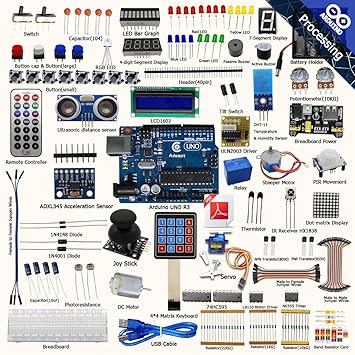

- Здесь Вы можете найти уроки, инструкции по arduino, обзоры готовых проектов. Управление через WiFi · Часы DS1302 для Arduino Uno с ЖК экраном .
- Arduino Uno - это устройство на основе микроконтроллера ATmega328.
- Мануалы, учебники, руководства. Руководство по освоению ардуино (pdf) · Arduino. Блокнот программиста (pdf) · Arduino и бионика (zip) · Мануал одного .
- Программное обеспечение Arduino доступно на сайте разработчика. Если используется плата Arduino UNO/Mega 2560 и другие платы с USB .
Некоторые из них имеют дополнительные элементы, позволяющие осуществлять контроль напряжения подаваемого питания и USB, который благодаря своей универсальности может и подзаряжать плату, и использоваться для связи микроконтроллера с компьютером. Одной из наилучших вариаций семейства этих плат является модель Arduino UNO R3. Общий вид платы. На фото можно увидеть как стандартные подписи, нанесённые при изготовлении самой платы, так и добавленные с помощью графического редактора. Дело в том, что для работы в схемах используются все составляющие, но так как не все они были подписаны, пришлось исправить эту несправедливость.
Теперь переходим к объяснению схематического рисунка, что за что отвечает на нём. Стоит хорошо рассмотреть Arduino UNO R3, схема этой платы представлена в многих книгах- пособиях, но для полноты статьи публикуется и здесь. Ниже вся изображенная информация будет представлена в виде схематического рисунка, который весьма сильно отличается от визуального образа платы.
Но такие отличия нисколько не влияют на качество работы с печатной платой, необходимо только понять принцип её работы, и вы увидите, что здесь ничего сложного нет. Как МК и компьютер видят друг друга.
Для корректного функционирования Arduino UNO R3 драйвер для него должен быть установлен на компьютере, что работает с платой. Выбор драйвера зависит от операционной системы. Существует отдельное ПО для Arduino UNO R3: драйвер Windows 7, Windows Vista и XP. То есть с помощью любой аппаратуры, на которую установлены эти операционные системы, можно работать с печатной платой. Arduino UNO R3 совместим со всеми компьютерамы, выпущенными с нулевых.
Почти все видимые выводы соединены напрямую с микроконтроллером. Часть из них может быть как доступной для подключения, так и задействована во внутренней схеме.
Вывод USB может использоваться для подачи питания напряжением 5 В, а также для обмена информацией с компьютером, который в таком случае распознаёт устройство как неодновременный последовательный порт. Чертеж Технологическая Карта Металлочерепица. С технической стороны, для микроконтроллера компьютер и «общение» с ним – это тоже асинхронный последовательный порт, посредством которого идёт обмен данными. Подключить Arduino UNO R3 своими руками несложно, тут основная заковыка – понять, как происходит сам процесс обмена данными, каковы его особенности. Про это вы сможете прочитать далее. Напряжение для работы платы. Рабочее напряжение составляет 5 В.
Но вход для внешнего питания рассчитан на 7- 1. В. Экспериментально было установлено, что для работы хватает минимального напряжения 6 В, а максимум, который плата может выдержать, – 2. В. Но лучше не отклоняться от рекомендованных параметров, чтобы не было нежелательных ситуаций, как- то выход из строя и ему подобные варианты, зависимые от подачи напряжения. Система энергоснабжения устроена таким образом, что происходит автоматическое переключение с USB- порта на другой источник энергии, если последний подаёт больше 6,7 В.
Такие требования к предоставляемому напряжению для Arduino UNO R3, схема подключения и питания были разработаны для оптимальной работы платы. Преимущества работы с различными напряжениями этим не ограничиваются. Плата Arduino UNO R3 может заставить работать МК и на более низком (3,3 В) напряжении, но только из- за того, что он сам функционирует на частоте 8 Гц. Плата же требует 1.
Гц и, соответственно, большего напряжения. Краткая информация о выводах. Они на плате двух типов: аналоговые и цифровые. Цифровые обозначаются буквой D (0- 1. Тогда как аналоговых шесть, и обозначаются они буквой А (0- 5). Общая нумерация начинается с D, и 1. А0, 1. 6- й пронумерован как А1.
Цифровой вывод можно использовать в качестве как входа, так и выхода, тогда как аналоговый допустимо примениять только в качестве входа. Для чего предназначены выводы? IOREF выдаёт необходимое для работы напряжение - 5 В.
D0 и D2 используются для обмена данными с помощью асинхронного последовательного порта. Они подключены к USB- контролеру. Но при этом следует быть осторожным, ведь их нельзя напрямую подключить к порту RS. Для подключения необходимо произвести преобразование, которое силами этих выводов не осуществляется. Информация по подключению Arduino UNO R3 (инструкция) находится в конце статьи.
Также вывод D2 или D3 можно использовать, чтобы вызвать внешнее прерывание. D3, D5, D6, D9, D1. D1. 1 благодаря тому, что они связаны со счетчиками на самом микроконтроллере, используются для сигнала широтно- импульсной модуляции, а также как счетчики для внешних импульсов.
D1. 0- D1. 3 необходимы, чтобы МК мог работать с посторонними устройствами посредством протокола SPI. Если микроконтроллер является ведомым в конструкции, то используется D1.
Возможности ввода- вывода. Благодаря аналоговым входам можно измерить напряжение подаваемого сигнала. С их помощью реально смастерить даже осциллограф, который, правда, будет ограничен возможностями процессора. Цифровые выводы способны как генерировать сигнал, так и принимать его.
Могут они работать и с ШИМ- сигналами, поэтому их используют для управления двигателем или устройством генерирования звука. Также их используют для «общения» с другими устройствами вроде однопроводной шины, асинхронного последовательного порта, SPI, I2.
C. Благодаря конструктивным особенностям подключение I2. C и SPI возможно даже на одну шину. Для обмена какого типа данных и в каких случаях используются различные выводы? Аналоговые устройства используются для обмена данными с сенсорами различного типа. Почти все виды сенсоров при работе подключаются именно через них.
С помощью SPI цифровые устройства могут работать в тех случаях, когда необходима высокая скорость передачи всех данных. Такой обмен используется при работе с сетями Ethernet, Wi- Fi. Техника безопасности при подаче тока. Для избегания ситуации, когда плата выходит из строя, необходимо знать особенности работы техники, в том числе и максимальную нагрузку, которую можно давать на отдельный вывод, группу выводов и сам МК. Максимальные значения напряжений составляют: На одном выводе микроконтроллера ток должен иметь напряжение не больше 4.
А. На одной группе выводов текущий ток не должен превысить отметку 1. А. Самих групп выводов три. Одновременный ток на микроконтроллере не должен превысить отметку 2. А. Инструкция по настройке. Прежде чем работать с самой платой, её необходимо подготовить.
Условно можно выделить такие этапы подготовки: покупка кабеля для связи между МК и компьютером, подготовка необходимого софта для работы, установка драйверов и запуск ПО с последующей его настройкой. Общая последовательность действий будет выглядеть таким образом: Кабель, который необходим для работы, имеет типы разъемов А- В. Если у вас есть принтер, то вовсе не обязательно идти в магазин, чтобы купить кабель. Последний можно позаимствовать с принтера. В таком устройстве он используется для соединения с компьютером. С сайта разработчика скачать последние версии ПО, в том числе и среду разработки. Последние версии рекомендуются потому, что в них исправлены проблемы и баги предыдущих.
Установить соединение между Arduino UNO R3 и компьютером посредством кабеля. В настройках обозначено, чтобы плата автоматически использовала USB как источник питания для своего функционирования и своей работы. Посредством кабеля установить все необходимые драйвера.