
Установить 64 Разрядный Кодек Для Powerpoint
Как вставить видео в презентацию Power. Point. Наиболее полное руководство. Когда у зрителей вырывается восторженный возглас: «Оооооооо!».
Зачастую именно ради этого момента стоит создавать всю презентацию Power. Point. Чем вызовет этот возглас ваша презентация? Возможно, это будет неожиданный подбор картинок. Возможно, это будет неожиданное включение в презентацию анимации. Ни из всего спектра возможных инструментов, дающих максимальный эффект, вставка видеофрагмента — вне конкуренции. Если, конечно, этот фрагмент подобран в тему, с юмором и точно подмечает именно то, что вам надо.
Надолго запомнятся слушателям, например, цитаты из известных фильмов, подтверждающие вашу мысль. Вставить видеофрагмент в презентацию Power. Point очень просто. Бланк Пенсионного Удостоверения Купить. Единственное, что надо знать, это то, что видеоролик, который вы хотите вставить в презентацию, должен храниться на вашем компьютере.
При попытке вставить в презентацию Microsoft PowerPoint 20. Убедитесь, что необходимый кодек для данного формата мультимедиа . Поэтому нужно преобразовать файл с помощью кодека, указанного в одном. 32-разрядная версия PowerPoint 2010 может воспроизводить MP4- или .
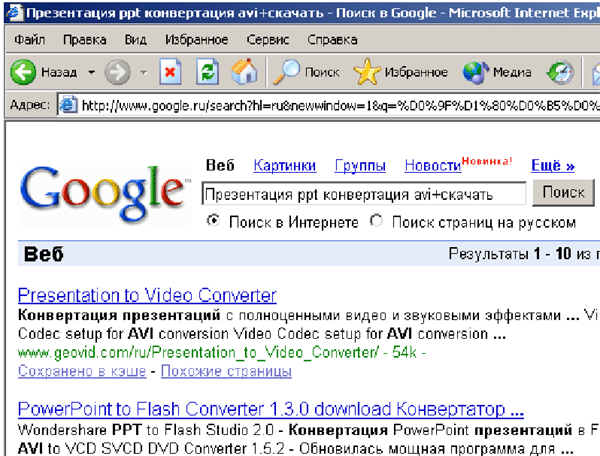
Power. Point, увы, не умеет работать с онлайн- видео. Как вставить видеоролик в презентацию Power.
Point 2. 00. 3Power. Point 2. 00. 3 поддерживает видео в формате WMV или AVI (см. Это касается в основном видеофайлов в формате AVI. Как это сделать, описано ниже. Следует заметить, что это ограничение действительно только для файловой системы FAT1.
FAT3. 2, но если вы не знаете, какова файловая система компьютера, на котором будет воспроизводиться презентация, лучше перестраховаться. Ужас, фильм не воспроизводится, звука нет — в общем, сплошное безобразие! Если вставка происходит при помощи команды «Вставка» => «Фильм из файла», то Power. Point действительно может неадекватно воспроизводить файл avi. Попробуйте сделать ссылку на этот файл со слайда Power. Point, — тогда видеоролик будет проигрываться не на самом слайде, а в программе просмотра, которая установлена на Вашем компьютере (для Windows это Windows Media Player).
PowerPoint Online поддерживает вставку и воспроизведение видео с YouTube. Распространенные проблемы, связанные с видео в PowerPoint. Вставить видеофрагмент в презентацию PowerPoint очень просто. PowerPoint 2003 поддерживает видео в формате WMV или AVI (см. Поставьте какой-нибудь кодек-пак, например, K-Lite.
Еще один вариант: конвертируйте файл из формата avi в mpg. Или в любой другой, который поддерживается Power. Point. Как конвертировать видео для Power. Point онлайн. Что делать если нужно конвертировать какой- то файл и нет под рукой специальной программы для этого? Конечно, можно обратиться к поисковой машине, набрать в строке поиска что- то вроде «как конвертировать видео бесплатно», но результат может вас не порадовать.
Во- первых, как только мы в поиске набираем слова «скачать бесплатно», на нас алчно нападают всякого рода побирушки, к этим самым «бесплатным» файлам присосавшиеся. Правда, для того, чтобы конвертировать видео таким способом, вам потребуется Интернет.
Но ведь, если вы читаете эти строки, Интернет у вас есть? Классический в этой сфере сервис называется Zamzar — бесплатный онлайн преобразователь форматов файлов. Ну, и еще одна фишка, которая к нашей теме вроде бы не относится, он умеет конвертировать ролики You.
Tube в любой другой формат видео. Как это работает? Идем на сайт Zamzar, загружаем файл (не более 1.
MB) выбираем желаемый формат вводим e- mail. Спустя некоторое время получаем файл в нужном формате. Все. Осталось только вставить видео в презентацию Power. Point, как это описывалось выше. В заключение — пример того, как наглядность может в корне изменить весь ход презентации. Фильм «Карманные деньги» («Milk Money»). Сцена, в которой один из главных героев – подросток Фрэнк, вынужден делать доклад по теме «Репродуктивные органы человека» перед своим одноклассниками.
В этом докладе ему помогает «старший товарищ» – молодая, привлекательная и раскованная женщина (играет ее Мелани Гриффит). Вместо рисования на доске «докладчик» рисует маркером прямо на теле своей «ассистентки», которая одета в обтягивающую футболку и короткие шорты. Доклад слушают с огромным интересом, и только учительница пытается попасть в запертый изнутри класс, чтобы прекратить безобразие. Несмотря на то, что это игровая сцена и возможна только в комедийном кино, принципы по которым строится сам доклад, более чем серьезны. Тема доклада не из легких, тем более, что аудитория – целый класс подростков. Этот пример взят с сайта «Корпоративное видео».
Кстати, там есть еще много примеров блестящего использования видео в обучении. Возможно, Вас заинтересует также информация по следующим ключевым словам, которую обычно ищут на моем сайте.
Как встраивать видео в Power. Point (2. 00. 7, 2. Некоторое время назад мы уже публиковали статью, в которой рассказывали о том, как встраивать и воспроизводить видео в Power.
Point. С тех пор компания Microsoft выпустила новую версию программного пакета, как для Windows, так и для Mac. Поэтому мы решили обновить эту публикацию, добавив информацию о том, как добавлять видео в Power. Point версии 2. 01.
По сути, каждое поколение программного обеспечения обладает своими преимуществами и недостатками. Это касается и функциональности, связанной с поддержкой различных форматов видеофайлов, видео- и аудиокодеков. Не удивительно, что Office 2. Это позволяет избежать проблем, с которыми пользователи Office сталкивались ранее в предыдущих версиях Power.
Point. Речь идет о потере правильной ссылки на видеофайл, при переносе презентации в друге место или отправке по почте. В то же время хранение видео внутри pptx связано с другой проблемой, а именно с очень большими размерами файлов презентаций.
И если вы захотите поделиться ими, использовать их в совместной работе или перенести на другой компьютер, то вы скорее всего столкнетесь с большими трудностями. Распространенные проблемы, связанные с видео в Power. Point. Чаще всего при использовании видеороликов в презентациях Power. Point пользователи сталкиваются со следующими проблемами: Видео отображается в виде небольшого значка на слайде и не проигрывается во время просмотра презентации из- за нерабочей ссылки; Power.
Point не распознает видео формат, видео- или аудиокодек вашего видеоролика; При вставке видео отображается ошибка, и видеоролик никак нельзя вставить в слайд. Чаще всего с этой проблемой сталкиваются пользователи Powerpoint 2. Причиной также может быть экзотический формат видео; Файлы презентаций со встроенным видео становятся слишком большими по объему, из- за чего их сложно куда- либо загружать или отправлять; You. Tube видеоролики, которые встроены в слайд, не могут быть воспроизведены из- за проблем со связью. Кроме того, если вы используете более старую операционную систему (Windows Vista, Windows 7) или более старую версию пакета Office (2. Если на вашем компьютере не установлен тот или иной виде- или аудиокодек, или если эти кодеки не поддерживаются вашей версией Power. Point, то видео просто не будет работать.
Пользователи Quick. Time хорошо знают, как это бывает при работе с Power. Point 2. 01. 0 или 2. Как решить эти проблемы. Чтобы избежать описанных выше проблем и минимизировать связанные с ними риски, следует учитывать следующие 2 важных момента: Всегда проще иметь дело с меньшими по размеру файлами, поэтому хорошей практикой будет предварительное сжатие видеофайлов, перед их добавлением в презентацию.
Видеофайлы должны быть в форматах, которые Power. Point распознает без каких- либо дополнительных ухищрений, поэтому лучше всего конвертировать их в WMV/ASF или MP4. Уменьшение размеров видеофайлов и преобразование их в совместимый с Power. Point формат значительно уменьшает вероятность возникновения каких- либо ошибок. Вам остается лишь убедиться в том, что ссылка на встроенный видеофайл верна, и что видеоролик хранится локально, а не на You.
Tube канале (если вы собираетесь демонстрировать презентацию без подключения к сети Интернет). Лучше всего скопировать видеофайл, которые вы хотите добавить в презентацию, в ту же папку, где хранится ваш ppt или pptx файл. Таким образом, вы всегда будете контролировать наличие необходимых вам видеороликов и при необходимости помещать их в один архив. Как конвертировать и сжимать видео для их совместимости с Power. Point. Вы можете реализовать упомянутые выше цели с помощью видео конвертора и видео компрессора, такого как clipchamp. Все видеофайлы, обрабатываемые Clipchamp, всегда остаются приватными и защищенными, так как процесс обработки происходит локально на вашем компьютере.
В качестве посредника Clipchamp использует ваш веб- браузер. Таким образом, этот сервис является чем- то средним между устанавливаемым ПО и онлайн приложением. Ваши видеофайлы не загружаются на какие- либо сервера вне вашего контроля, а результат доступен сразу же после того, как Clipchamp завершит их конвертацию и сжатие. После этого вы можете без проблем вставлять их непосредственно в свои Power. Point презентации. Для более старых версий Power. Point (вплоть до 2.
Microsoft кодеки, такие как WMV, используя формат ASF контейнера. Видеофайлы, конвертированные таким образом, также будут проигрываться на более старых компьютерах с операционной системой Windows XP, Vista или Windows 7. Однако обратите внимание на то, что ASF файлы могут быть больше по размеру, чем исходные видеофайлы, так что вам вряд ли удастся уменьшить общий объем вашей презентации. Для Power. Point 2. WMV/ASF или MP4. Также помните, что если у вас на компьютере не установлен Apple Quick. Time, то могут возникнуть проблемы, связанные в видеороликами, закодированными с помощью Quick.
Time. Поэтому лучше всего конвертировать их с помощью Clipchamp в формат MP4. Все становится немного проще, если вы используете Power. Point 2. 01. 3 или 2. MP4 являются предпочтительным. Однако для максимально корректной работы контейнер MP4 должен содержать видео- и аудиокодеки H. AAC. Конвертация в формат WMV также подходит для последних версий Power. Point, которые в любом случае поддерживают большое количество форматов видео, чем их предшественники.
Однако именно MP4 является наиболее оптимальным вариантом, так как кроме всего прочего этот формат значительно уменьшает общий размер вашей презентации. Создание видеороликов, готовых для добавления в Power.
Point презентации. Чтобы создать видеофайл, который гарантированно будет работать в любой из версий Power. Point для Windows, конвертируйте ваш видеоролик с помощью сервиса clipchamp. Оптимизировать для Windows». В результате вы получите файл в формате ASF, в котором видео и аудио будут закодированы с помощью кодеков WMV и WMA.
Обратите внимание, что такие видеоролики могут не работать в некоторых версиях Power. Point для Mac. Для более новых версий Power. Point (2. 01. 3, 2. Windows, так и для Mac, конвертируйте ваши видеофайлы с опцией «Оптимизировать для веб», в результате чего вы получите видеоролик в формате MP4. Если вы хотите получить файл меньшего размера, используйте опцию «Оптимизировать для мобильного». Как встраивать видео в Power. Point 2. 01. 6Вот пример использования Power.
Point 2. 01. 6. Последняя версия Microsoft Office поддерживает еще больше форматов видео, включая MP4, MKV, M4. V, MOV, WMV и AVI (все эти форматы были нами протестированы). Кроме того, видеофайлы могут быть встроены прямо в файл презентации, точно так же как картинки и фотографии. Просто перетащите ваши видеофайлы на слайд или нажмите «Вставка» на ленте команд и выберите «Видео».
Встроенные видеоролики можно тут же и просмотреть. Тем не менее, даже Power. Point 2. 01. 6 может не справиться с некоторыми видеофайлами, если они содержат не поддерживаемые этой программой кодеки. В этом случае лучше всего конвертировать их в совместимый формат с помощью Clipchamp.
Также стоит не забывать о том, что в зависимости от того как много и какого типа видеофайлы вы добавляете, ваш pptx файл может стать очень большим. В нашем примере исходный файл презентации с 6 встроенными видеороликами имеет объем около 1. Гб. После конвертации видеофайлов с помощью Clipchamp в формат MP4 с оптимизацией «для веб» размер файла презентации уменьшился до 6. Мб, экономия примерно в 4.