Deep Freeze — Википедия. Deep Freeze — проприетарнаяутилита для операционных систем Microsoft Windows, Mac OS X и Linux, которая позволяет системным администраторам или простым пользователям защитить ядрооперационной системы, а также конфигурационные файлы на рабочей станции или сервере от нежелательных изменений и восстановить первоначальные настройки системы каждый раз после перезагрузкикомпьютера, независимо от того, случайно это сделано или злонамеренно. В результате такого перенаправления запись данных осуществляется так, чтобы первоначальное (зафиксированное, замороженное) содержимое защищаемых областей жесткого диска оставалось неизменным, а все внесенные изменения пропадали после перезагрузки. Такие методы позволяют пользователям создавать «виртуальные» изменения в системе, изменять основные файлы или даже удалять их, делая систему неработоспособной, не боясь экспериментировать, потому что после обычной перезагрузки системы все настройки, которые были «заморожены» восстановятся. Чтобы внести изменения, системный администратор должен «разморозить» защищённый раздел, отключив Deep Freeze, внести необходимые изменения, а затем вновь «заморозить» его ещё раз, и повторно включить утилиту.

Эти изменения незамедлительно станут защищённым разделом и будут сохранены после перезагрузки. Пользователи корпоративной версии также могут создавать «виртуальные» разделы, называемые «Thaw. Spaces» (до 1 ТБ на NTFS- отформатированном диске) для сохранения «замороженных данных» на жёстких дисках после перезагрузки. Deep Freeze также может защитить компьютер от вредоносных программ, потому что автоматически удаляет все загруженные файлы и обновления при перезагрузкекомпьютера.

Deep Freeze Standard - комментарии и отзывы пользователей на сайте Comss.ru. Типовой Договор Консультационных Услуг. Faronics Deep Freeze в интернет-магазине Store.softline.ru: описание, цены, online заказ, консультация по лицензированию. В отличие от антивирусов и других защитных программ Deep Freeze позволяет добиться практически сто процентной защиты от .

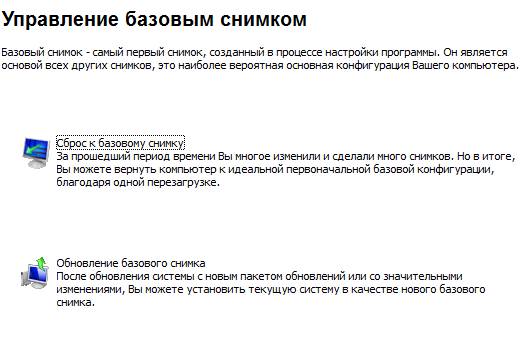
- Faronics Deep Freeze сохраняет первоначальную конфигурацию компьютера и восстанавливает ее после каждой перезагрузки, .
- Deep Freeze — проприетарная утилита для операционных систем Microsoft Windows, Mac. В качестве обходного пути, Deep Freeze можно настроить перезапуск после выхода пользователя из системы, выключение .
Утилиту вполне можно использовать как высоконадёжный антивирус для системы, так как она потребляет совсем мало ресурсов и не замедляет работу компьютера. Недостаток заключается в том, что она не обеспечивает защиту в реальном времени, поэтому заражённый компьютер придётся перезапустить для удаления вредоносных программ. Deep Freeze защищает только рабочие станции, которые находятся в состоянии «свежие загрузки».
То есть Deep Freeze предотвращает постоянное вмешательство защищённых жёстких дисков/разделов после перезагрузки, но активность пользователей программой не ограничивается. Например, Deep Freeze не препятствует установке приложения, пользователь может установить модифицированную версию веб- браузера (внешне совсем безобидный своим обличием, рассчитанный специально на ничего не подозревающих пользователей- чайников), предназначенный тайно отправлять пароли пользователей на сервер, подключенных к Интернету. В качестве обходного пути, Deep Freeze можно настроить перезапуск после выхода пользователя из системы, выключение после выбранного периода бездействия или перезагрузка/выключение в назначенное время, в попытке обеспечить безопасность и не сохранять подобные установки, на примере браузера, чтобы после перезагрузки откатить систему в первоначальное рабочее состояние. Deep Freeze не способен защитить операционные системы и остальные файлв, если компьютер загружается из другой среды, например, с внешнего жёсткого диска, USB- устройства, оптического носителя или сетевого сервера. В таких случаях пользователь будет иметь реальный доступ к якобы «замороженным» файлам; то же самое будет и при загрузке с другой операционной системы, если та уже установлена на этом компьютере. Этот сценарий можно предотвратить, запретив загрузку с альтернативных носителей путём настройки BIOS на рабочей станции на загрузку только с жёсткого диска, чтобы обеспечить защиту системы; а затем защитить и BIOS паролем и защитить компьютер от физического сброса настроек BIOS (обычно сброс настроек BIOS делается извлечением батарейки). Другой вариант - физическое отключение загрузочных устройств и блокирование портов, куда можно подключить внешние носители.
Это обычные меры предосторожности для большинства компьютеров публичного доступа и корпоративных компьютеров. Deep Freeze можно защищать только разделыжёсткого диска до 2 Тб ёмкости с файловой системой. NTFS. Существуют программы песочницы и виртуализации, которые имеют аналогичные характеристики, какие предлагает Deep Freeze, но они не используют тот же самый процесс перенаправления информации.
К ним относятся: Deep Freeze невозможно деинсталлировать стандартным способом, к примеру, через аплет «установка/удаление программ» в панели управления или популярными программами (CCleaner и подобные). Чтобы удалить утилиту, нужно сохранить установочныйдистрибутив в системе, а также помнить пароль для выполнения её настроек. После запуска программы, в обязательном порядке системный администратор должен перевести Deep Freeze в режим «Boot Thawed», только затем запустить установочныйдистрибутив и следовать указаниям мастера.