Как установить драйвер Wi- Fi адаптера на ноутбук ASUS? Если у вас ноутбук ASUS, на нем установлена Windows 7, Windows 8, или Windows 1. Wi- Fi, но вы не знаете как это сделать, то вы зашли по адресу. Эта статья полностью посвящена установке драйвера Wi- Fi адаптера, именно на ноутбуках ASUS. Почему инструкция только по ASUS? Ведь по сути без разницы, какой ноутбук, если на нем все ровно установлена например Windows 1.
Дело в том, что сам процесс установки драйвера беспроводного адаптера, это пустяк, по сравнению с его поиском и загрузкой. Ведь очень важно, чтобы драйвер был именно для вашей модели, установленного адаптера, и операционной системы Windows, которая установлена на вашем ноутбуке. Проще говоря, у многих возникают проблемы именно с поиском правильного драйвера Wireless адаптера, а не с его установкой. Работать будем по такой схеме: Проверка драйвера Wi- Fi адаптера в диспетчере устройств.
- Что делать если ноутбук не подключается к Wi-Fi, сообщает, что нет. Как узнать, какой драйвер на Wi-Fi стоит на компьютере.
- Способ 1: Имя производителя драйверов для беспроводной сети. Mediatek (Ralink): Щелкните правой кнопкой мыши 802.11N Wireless LAN Card, .
- Комплект драйверов + утилиты для ноутбука ASUS X501U (аудио, видео, сеть, WiFi и другие) под Windows 8.1/8/7 (32/64-bit) с поддержкой русского .
- Полный набор драйверов и утилит для Asus X501U для Windows XP. Без драйверов на Wi-Fi подключиться к беспроводной сети будет .
Нужно убедится, что драйвер не установлен вообще. А если установлен, то посмотреть как он работает.
В таком случае, вы скорее всего хотите переустановить драйвер из- за каких- то проблем с работой интернета по Wi- Fi на ноутбуке ASUS. Поиск и загрузка драйвера Wireless адаптера для вашей модели ноутбука ASUS и версии Windows (1. Установка драйвера на ноутбуке ASUS. Переждем чем начать. Проверяем драйвер в диспетчере устройств. Сначала нам нужно зайти в диспетчер устройств, и посмотреть, как там обстоят дела с драйвером на беспроводной адаптер.
Сразу могу сказать, что если у вас на ноутбуке установлена Windows 1. Да, он может не работать (или с кучей проблем), но . У меня тоже ноутбук ASUS, да и довольно старый уже, но после установки Windows 1. Wi- Fi заработал сам, я драйвера не устанавливал. Если же у вас Windows 7, или Windows 8, то после установки системы драйвер скорее всего придется скачивать и устанавливать вручную. Зайдите в диспетчер устройств.
Нажмите правой кнопкой на . Его нужно скачать и установить. Если же беспроводной адаптер есть (как правило в Windows 1. Wi- Fi не работает, то можете переустановить драйвер по этой инструкции, или попробуйте советы из статьи: решение проблем с драйвером беспроводного Wi- Fi адаптера в Windows 1. Важный момент. Многие не понимают, как скачать драйвер, если Wi- Fi не работает.
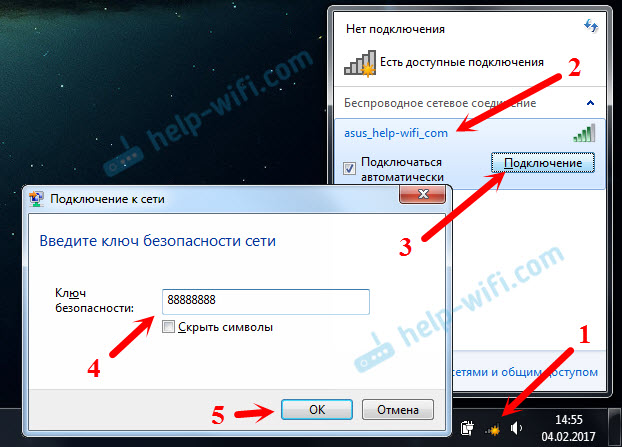

Подробная инструкция по установке драйвера беспроводного Wi-Fi адаптера на ноутбук ASUS. Поиск и загрузка драйвера Wireless адаптера для . Загрузите и установите драйвера ноутбуков Asus X501U для Windows 7, XP, 10, 8 и 8.1 или скачайте программу для автоматической установки и .
Можно подключить интернет к ноутбук по кабелю, или скачать с другого компьютера, если есть такая возможность, а затем установить на ноутбуке. Или даже скачать через телефон (планшет). Иначе никак. Возможно, с вашим ноутбуком был в комплекте диск с драйверами. В таком случае, можно попробовать установить с него.
Где и какой драйвер скачать на Wi- Fi для ноутбука ASUS? Драйвера всегда нужно загружать с официального сайта. В нашем случае, это сайт компании ASUS. Там всегда самые новые драйвера, и такие как нужно. Инструкция По Эксплуатации Стендов Для Чистки Форсунок тут. Главное, это на сайте найти драйвер для своей модели ноутбука.
Cначала нужно узнать модель нашего ноутбука. Если вы не знаете, какая у вас модель, то ее можно посмотреть снизу самого ноутбука, на наклейке.

На нашем для Wi Fi ASUS при любой. Подписка на рассылку "как называется драйвер для wifi asus x501u". Рассылка выходит раз в .

У меня, например, ASUS K5. CM. 2. Переходим на сайт https: //www.
Должна открыться версия сайта на вашем языке. В зависимости от того, с какой вы страны. В строке поиска пишем модель нашего ноутбука (строго как на наклейке) и нажимаем кнопку поиска. В результатах поиска либо переходим на страничку своего ноутбука и на вкладку . У меня, например, Windows 7 6. Может быть такое, что для вашей модели ноутбука, и выбранной системы просто не будет драйверов.
Например, для моего ноутбука нет драйвера на Wi- Fi для Windows 1. Вот: Но при этом, в моем случае, то драйвер который Windows 1. Мне скорее всего просто повезло. Значит выбрали мы свою операционную систему, и видим список доступных драйверов. Они будут отсортированы по разделам. Нам нужен раздел . Открываем его. Там вы увидите уже сами драйвера, которые можно скачивать.
Но, есть еще один нюанс. Как правило, в одну модель ноутбука производитель устанавливает беспроводные адаптеры разных производителей.
Как правило, у ASUS это Intel, Atheros, и Broadcom. Поэтому, в списке будут драйвера типа . Для этого скачиваем и запускаем маленькую программку HWVendor. Detection. Скачать можно по этой ссылке. Запускаем ее, и смотрим результат.
Как видите, у меня адаптер Atheros. Значит, скачиваем драйвер для адаптера Atheros.
Сохраняем архив на компьютер. Когда загрузится, будем устанавливать. Установка драйвера Wireless адаптера на ноутбук ASUSСамое сложное мы уже сделали, драйвер у нас на компьютере. Теперь его нужно установить. Для этого открываем архив, ищем в нем файл setup.
Начнется процесс установки драйвера. Появится окно установщика, в котором нужно просто следовать инструкциям. Нажимать кнопку .
Драйвер будет установлен, в конце ноутбук попросит разрешение на перезагрузку. Перезагружаем и радуемся рабочему Wi- Fi. Несколько полезных ссылок: Возможно, у вас процесс установки драйвера на ноутбук ASUS прошел не так успешно, как я показал в статье. В таком случае, опишите проблему в комментариях. Обязательно укажите модель ноутбука, и какая версия Windows у вас установлена. Напишите на каком этапе, и какая проблема возникла.